Tmux 入门与配置指南
这组文档基于 LongwayBai/tmux-config 整理,目标是把 tmux 的基础概念、安装流程和常用键位说明清楚,方便初学者快速上手,也方便后续查阅。
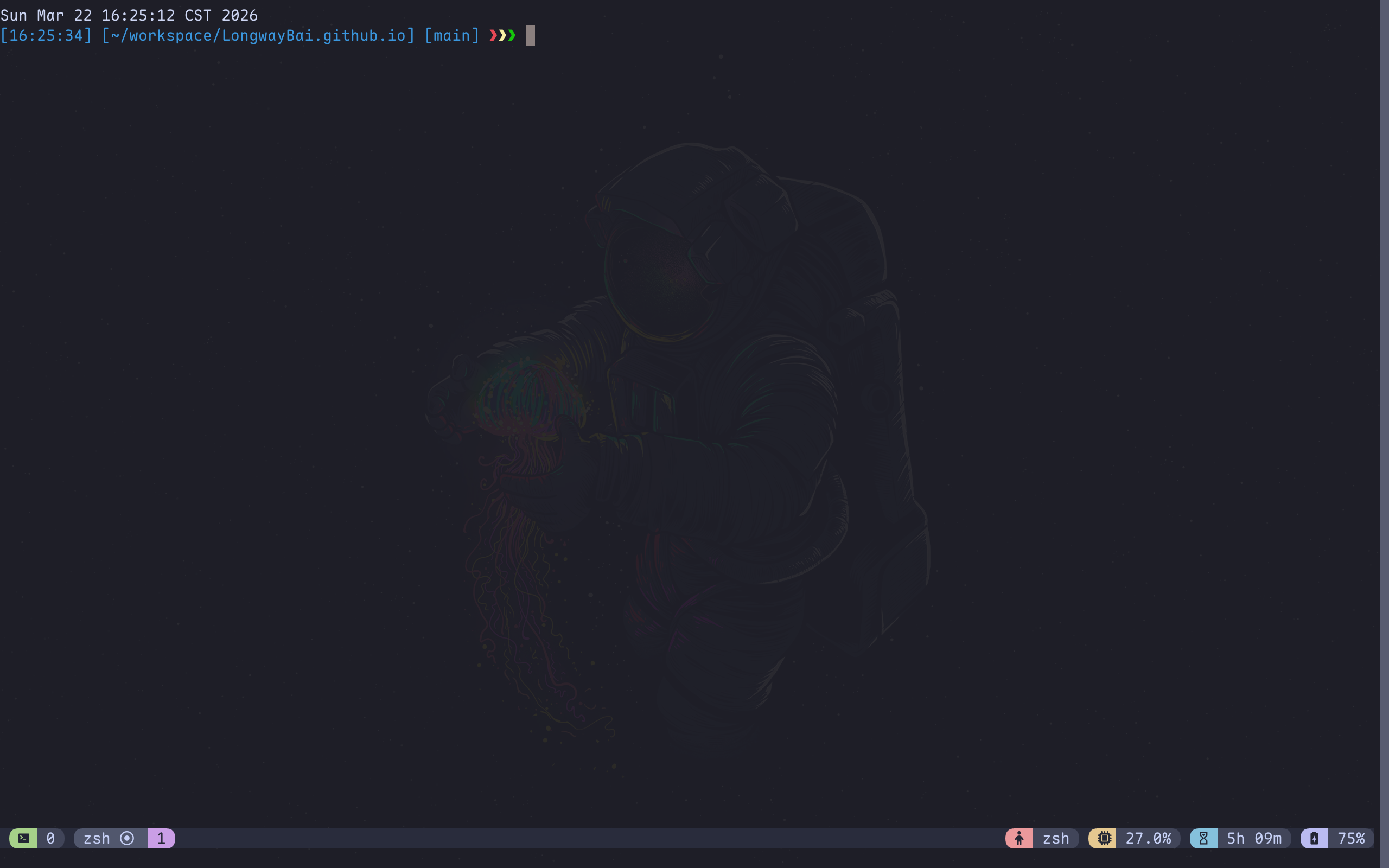
图:这是我现在日常使用的 tmux 界面。分屏、状态栏、主题和插件信息都放进了同一个窗口里。
你可以先看哪几页
如果你想先理解 tmux 的工作方式,再开始动手,继续往下看这一页即可。
tmux 是什么
tmux 的全称是 Terminal Multiplexer,中文通常叫“终端复用器”。
这个名字听起来有点硬,但它做的事情其实很好理解:它允许你在一个终端窗口里,管理多个终端工作区。
你可以把 tmux 想成“终端里的工作台”。它不是只开一个 shell,而是帮你把整个命令行工作环境组织起来。tmux 最核心的价值大概有三件事:
- 一个终端里可以同时开很多工作区。
- 会话可以保留,断线也不怕。
- 可以通过配置和插件,把终端打磨成一个长期可用的工作环境。
如果只用一句话来概括,那就是:tmux 让终端从“临时命令输入框”,变成了“可以长期使用的工作空间”。
它适合什么场景
tmux 最适合下面这几类场景:
- 需要长期 SSH 到服务器工作
- 希望一个终端里同时放代码、服务、日志和测试
- 想减少终端标签页切换
- 想把命令行环境整理成一个可以长期维护的工作空间
它最常见的价值主要是两件事:一是断线后会话还能保留,二是把命令行布局组织得更清楚。
先理解这 4 个核心概念
tmux 对新手来说,最容易卡住的地方不是命令本身,而是脑子里没有模型。你先记住下面这四个词:
- Session(会话):一个完整的工作空间,比如
blog、work。 - Window(窗口):session 里的标签页。
- Pane(面板):window 里的分屏区域。
- Prefix(前缀键):tmux 所有快捷键的入口。
这里有一个很关键的细节:tmux 默认前缀键是 Ctrl+b,但 LongwayBai/tmux-config 把它改成了 Ctrl+a。也就是说,安装这套配置之后,很多操作都应该是“先按 Ctrl+a,再按别的键”,不是默认的 Ctrl+b。
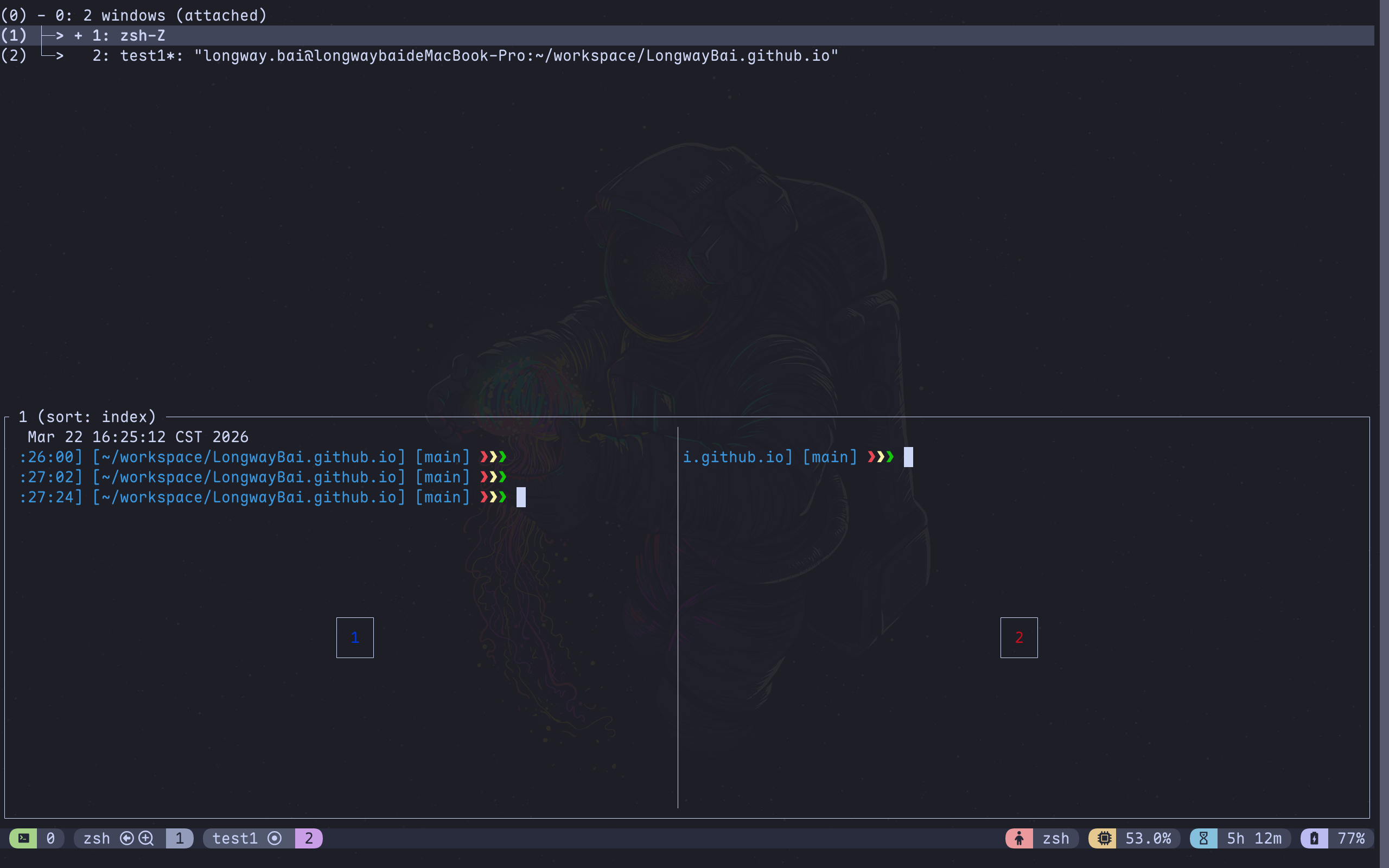
图:把 tmux 想成三层结构:会话、窗口、面板;前缀键则是所有操作的统一入口。
建议先只掌握下面几个动作,这几个会了,你其实已经能开始用了。
先学会最小闭环
建议先只掌握下面几个动作:
1. 启动一个会话
tmux new -s demo
这里的 demo 是会话名,你可以随便改。
2. 查看当前有哪些会话
tmux ls
3. 重新连接一个会话
tmux attach -t demo
4. 从当前会话分离
默认 tmux 是 Ctrl+b d,但在这套配置里是:
Ctrl+a d
这个动作叫 detach,意思不是退出,而是“先离开,但会话继续在后台跑”。很多新手第一次用 tmux,最容易误解的就是这里:detach 不是 exit。
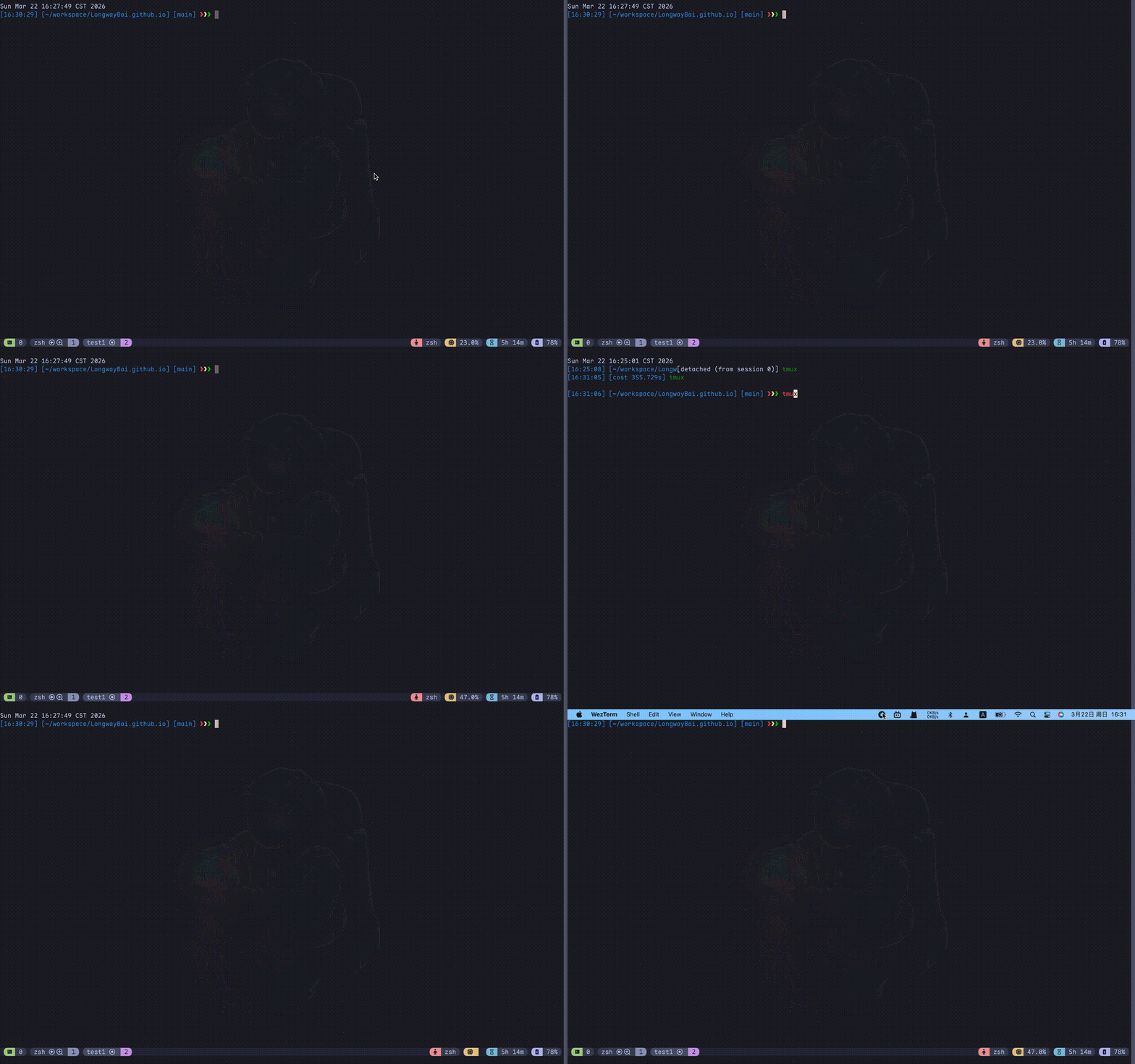
图:tmux 最核心的体验不是分屏,而是会话可以离开、可以回来。
5. 真正关闭会话
如果你想彻底结束一个 session,可以执行:
tmux kill-session -t demo
或者把里面的 shell 都退出掉。只要上面这几个动作会了,你其实已经能开始用了。后续安装步骤请直接看 安装与初始配置。
LongwayBai/tmux-config 这套配置提供了什么
在 tmux 原生能力之上,这套配置 README 里明确提到的特性包括:
- Catppuccin Frappe 主题
- 一套更适合日常使用的按键绑定
- 鼠标支持
- OSC52 剪贴板增强
- TPM 插件管理
tmux-cpu、tmux-battery、tmux-floax等插件
这套配置相对默认 tmux 改了什么
这里最容易混淆的点是:tmux 本身的能力 和 这份配置改出来的行为 不是一回事。
1. 把前缀键从 Ctrl+b 改成了 Ctrl+a
这是最明显的变化。默认 tmux 的 Ctrl+b 对很多人来说不够顺手,尤其左手连按的时候不太自然。我把它改成了 Ctrl+a,一方面更接近一些人的肌肉记忆,另一方面也确实更容易操作。
2. 开启了鼠标支持
这会让初学者舒服很多。你可以直接:
- 用鼠标点击切换 pane
- 用鼠标拖动 pane 边界调整大小
- 用滚轮滚动历史内容
我个人依然建议把快捷键学起来,但在刚开始接触 tmux 的阶段,鼠标支持确实能降低门槛。
3. 复制模式改成了更适合 Vim 用户的风格
这套配置里,复制模式使用的是 Vi 风格。README 里列出的按键包括:
v:开始选择y:复制选中的内容Y:复制整行D:复制到行尾
这里要提醒一句:这些按键通常是在复制模式里使用的,不是平时在 shell 里直接按。 这也是另一个很常见的新手误区。
v、y、Y、D 这些键只有在进入复制模式之后才有意义。在普通 shell 提示符里按,不会出现你期待的行为。
4. 状态栏和主题都做了增强
这套配置使用的是 Catppuccin Frappe 主题。除了颜色更舒服,状态栏本身也更有信息密度。按当前配置设计,状态栏会显示或尝试显示:
- 会话名称
- 当前应用和目录
- CPU 使用率
- 主机名(SSH 时)
- 运行时间
- 电池状态
所以它不是只“换了个皮肤”,而是把常用信息更自然地放到了你眼前。

图:这套配置最直观的变化之一,就是状态栏不再只是装饰,而是一个常用信息面板。
常用快捷键和安装步骤去哪里看
这样拆开之后,后续更新插件、安装方式或快捷键时,也会比维护一篇超长单页文档更轻松。
插件系统
这套配置使用 TPM(Tmux Plugin Manager) 管理插件。插件列表里比较核心的包括:
- TPM:插件管理器本身
- tmux-cpu:显示 CPU / 内存信息
- tmux-battery:显示电池状态
- tmux-floax:浮动面板支持
- catppuccin/tmux:主题插件
最值得记住的插件快捷键有三个:
Ctrl+a Shift+I:安装插件Ctrl+a Shift+U:更新插件Ctrl+a Alt+u:卸载不再需要的插件
如果你只想记一个,那就记 Ctrl+a Shift+I,因为这是“插件不生效时最有可能救命”的那个键。
配置和美化怎么理解
tmux 不是只能黑底白字,它是可以被打磨得很顺眼、很稳定的。
配置文件放在哪里?
这套仓库的结构大致是这样:
tmux-config/
├── tmux/
│   ├── tmux.conf
│   ├── tmux.remote.conf
│   ├── yank.sh
│   └── renew_env.sh
├── install.sh
├── README.md
├── README_EN.md
└── LICENSE
安装之后,核心文件会落到:
~/.tmux/tmux.conf~/.tmux.conf作为软链接指向它
这比所有内容都塞进一个 .tmux.conf 里更清晰一些,也方便拆分脚本。
主题怎么改?
README 里给出的方式是修改:
set -g @catppuccin_flavor "frappe"
可选值包括:
mochamacchiatofrappelatte
如果你想换成别的风格,比如:
set -g @catppuccin_flavor "mocha"
改完后重新加载配置:
tmux source ~/.tmux.conf
或者直接在 tmux 里按:
Ctrl+a Ctrl+r
为什么美化不只是“好看”
说实话,终端美化这件事,很多人会觉得“只是好看”。但我自己长期用下来,感受是:好看的配置不只是审美问题,也是信息组织问题。
比如状态栏如果能清楚地展示当前会话、当前目录、系统负载、电池状态和 SSH 主机信息,那你就不用经常额外跑命令确认上下文。这其实是在减少认知负担,而不只是“让颜色更舒服”。
新手最容易踩的几个坑
以下几个问题是我见过最多人踩坑的地方,务必先读一遍。
1. detach 不是退出
这是第一坑。你按了:
Ctrl+a d
tmux 并没有结束,只是把当前会话放到后台了。如果你想回来:
tmux attach -t 会话名
2. 快捷键没反应,很多时候只是前缀键按错了
默认 tmux 是 Ctrl+b,这套配置是 Ctrl+a。所以如果你看的是 tmux 官方教程,再来套这份配置,脑子里很容易打架。解决办法其实很简单:先统一接受一个事实——这套配置里,前缀键就是 Ctrl+a。
3. 复制模式里的按键,不是平时随便按的
比如 v、y、Y、D 这些键,通常是进入复制模式之后才有意义。如果你在普通 shell 提示符里按,自然不会出现你期待的行为。
4. 插件功能不是 tmux 原生能力
比如电池显示、CPU 展示、主题样式、浮动窗,这些都属于增强能力,很多是通过 TPM 插件实现的。不要把它们误认为“tmux 默认就有”。
5. 改了配置没生效,记得重新加载
tmux 支持不退出就重载配置,这是提高效率的好习惯。
可以执行:
tmux source ~/.tmux.conf
或者直接按:
Ctrl+a Ctrl+r
常见问题排查
颜色显示不对
先检查终端环境变量:
echo $TERM
README 里提到,常见合适的值包括:
xterm-256colorscreen-256colortmux-256color
如果终端本身对颜色支持不够,主题效果就会打折扣。
macOS 剪贴板不好用
README 里给出的方案是安装:
brew install reattach-to-user-namespace
这通常用于改善 macOS 下 tmux 与系统剪贴板的协作。
插件没有正常加载
可以手动执行:
~/.tmux/plugins/tpm/bin/install_plugins
或者重新进入 tmux 之后按:
Ctrl+a Shift+I
建议的学习顺序
如果你刚开始接触 tmux,我最不建议的就是“第一天背完整快捷键表”。更实际的顺序是:
第一步:先会用
只学这几个动作:
- 启动会话
- 创建窗口
- 分屏
- 分离
- 重连
第二步:再让它顺手
开始慢慢记:
- pane 切换
- window 切换
- 复制模式
- 重新加载配置
第三步:最后再折腾美化和插件
等你真的用起来之后,再去调整主题风格、状态栏、插件和复制体验。这样你不会被"配置细节"一开始就劝退。
等你真的用起来之后,再去调整主题风格、状态栏、插件和复制体验。这样你不会被"配置细节"一开始就劝退。