安装与环境准备
这一页单独把安装流程拎出来,方便你边操作边对照。
我自己装这套配置时,真正花时间的通常不是 git clone,而是把 Neovim、Node.js、搜索工具和语言环境补齐。配置本身不难装,麻烦的是依赖漏掉之后,表面上能打开,实际上很多功能都用不起来。
1. 安装前先确认这些依赖
在克隆配置之前,先确认下面这些基础工具已经在系统里。
必需工具
这些缺了,Neovim 要么起不来,要么很多基础能力会直接失效。请在继续之前确认这些工具都已安装。
| 工具 | 作用 | macOS 安装 | Linux 安装 |
|---|---|---|---|
| Neovim >= 0.11.2 | 编辑器本体 | brew install neovim | sudo apt install neovim |
| Git | 拉配置、更新配置 | brew install git | sudo apt install git |
| Node.js | 一部分 LSP 和插件依赖它 | brew install node | sudo apt install nodejs |
| Ripgrep | 全局搜索文本 | brew install ripgrep | sudo apt install ripgrep |
| fd | 查找文件 | brew install fd | sudo apt install fd-find |
如果你是在 Debian / Ubuntu 上装的 fd-find,要多留意一下:很多系统里它实际提供的命令名是 fdfind,不是 fd。如果后面你发现某些查找功能不工作,第一步就先确认这里是不是对上了。
推荐工具
这些不是“打不开就报错”的级别,但装上之后,体验会完整很多。
| 工具 | 对应功能 | 为什么需要 |
|---|---|---|
| Yazi | 文件管理 | 这套配置里会频繁用到它。 |
| Lazygit | Git 管理 | 对应文档里的 Git 快捷键。 |
| StyLua | Lua 格式化 | 改配置时会更省心。 |
2. 备份旧配置
如果你之前已经有自己的 Neovim 配置,必须先备份。LazyVim 这套配置会直接占用 ~/.config/nvim 目录,不备份会导致旧配置丢失且无法回滚。
如果你之前已经有自己的 Neovim 配置,建议先备份。LazyVim 这套配置不是"临时加载一下",而是会直接占用 ~/.config/nvim 这套目录。
mv ~/.config/nvim ~/.config/nvim.bak
mv ~/.local/share/nvim ~/.local/share/nvim.bak
mv ~/.local/state/nvim ~/.local/state/nvim.bak
mv ~/.cache/nvim ~/.cache/nvim.bak
这里最值得注意的是:除了配置目录,LazyVim 相关的插件数据和缓存也一起备份了。这样后面如果想回滚,会轻松很多。
3. 克隆配置并首次启动
git clone https://github.com/LongwayBai/lazyvim-config.git ~/.config/nvim
nvim
第一次打开时,LazyVim 会自动安装插件。这个阶段看起来像是在“自己忙自己的”,其实是正常的。先别急着关掉,等它把该装的东西拉完。
先别急着关掉,等它把该装的东西拉完。初次安装可能需要几分钟,取决于网络速度。
4. 语言支持怎么装
这套配置通过 Mason 来管理 LSP(语言服务器)。装好基础环境后,如果你要写某种语言,再去补对应的语言服务器即可。
在 Neovim 里输入:
:Mason
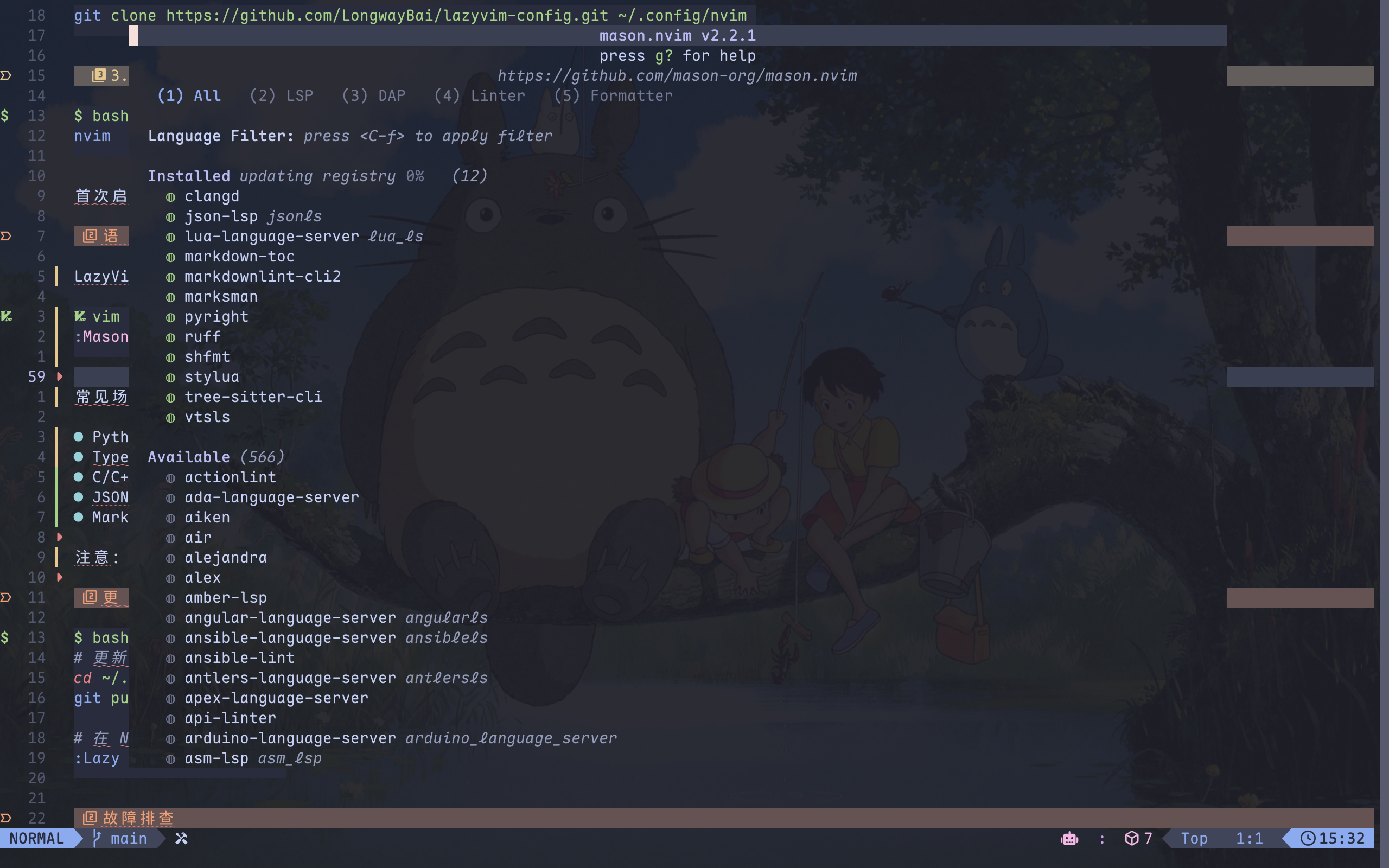
图:Mason 的管理界面。读这张图时,重点不是它列了多少工具,而是要知道这里负责的是“语言服务器和相关工具的安装状态”,不是整个系统运行时。
这里有一个新手最容易踩的坑:Mason 只是帮你下载和管理语言服务器的可执行文件,它并不包含系统级的运行时。
比如你用 Mason 装了 pyright,但你系统里如果没有安装 Python 解释器,或者没有配置好虚拟环境,LSP 还是起不来。同理,Node.js、C++ 编译器这类基础环境,需要你自己在系统层级先准备好。
常见语言建议优先装这几个:
- Python:
basedpyright(比原版好用一点) - TypeScript / JS:
vtsls - C / C++:
clangd - Lua:
lua-language-server - Markdown:
marksman
5. 更新
cd ~/.config/nvim
git pull
然后在 Neovim 里执行:
:Lazy update
如果你只是改了配置文件,通常重开一次 nvim 就够了;如果是插件本身更新,记得顺手把 :Lazy update 也跑一下。
6. 常见问题排查
如果装完之后"不太对劲",大概率先从这几项查起。很多问题其实不用猜,健康检查会直接告诉你缺的是什么。
如果装完之后"不太对劲",大概率先从这几项查起。
1. 先看健康检查
:Lazy health
:checkhealth
这两个命令最大的价值,不是“看一眼就结束”,而是它会直接告诉你缺的是什么。很多安装问题其实不用猜,跟着提示补依赖就行。
2. LSP 不工作,就直接查它
:LspInfo
:LspLog
:Mason
如果没有高亮、没有跳转、没有补全,通常不是“LazyVim 坏了”,而是语言服务器没装好,或者系统环境没跟上。
3. 插件更新后怪怪的,先清缓存
有时候更新插件之后,缓存里的旧状态会干扰当前配置。这种情况先别急着重装,先把状态目录清掉试试:
rm -rf ~/.local/state/nvim
rm -rf ~/.local/share/nvim
不过这两个目录删掉之后,插件状态和一部分缓存也会一起重建,下一次启动通常会重新下载或重新生成一些内容。所以我一般只在“明显不对劲,而且前面的检查都看过了”的时候才这么做。
如果你是第一次接触 LazyVim,我更建议的顺序是:先装好、先能打开、先能跳转和搜索,再慢慢折腾主题、插件和键位。 这样会顺很多。