快捷键速查
这一页列出的快捷键,默认都指的是这套 LongwayBai/lazyvim-config 里的实际行为。
如果你刚开始用,不要想着一次把所有键位背完。LazyVim 真正好用的地方,反而是你只记住最常用的那一小部分,也已经能把日常工作串起来了。
先理解 Leader 键
在 Neovim 里,很多操作都不是直接按一个组合键完成,而是先按一个"入口键",再按后面的按键。这个入口键就叫 Leader 键。
在 Neovim 里,很多操作都不是直接按一个组合键完成,而是先按一个"入口键",再按后面的按键。这个入口键就叫 Leader 键。
这套配置里,Leader 键是:空格 (Space)。
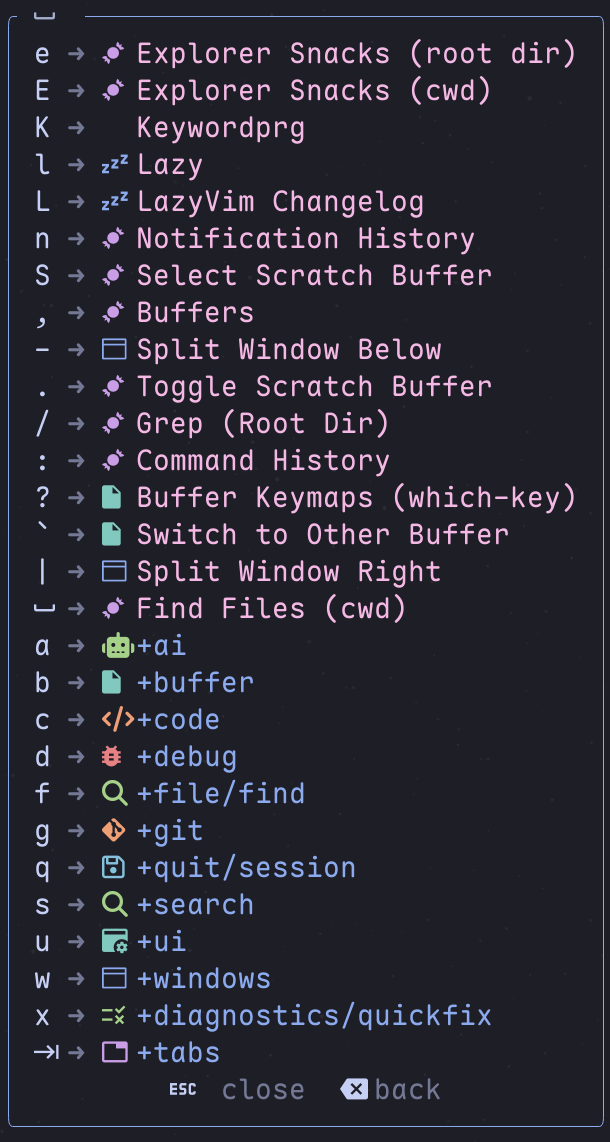
图:按下空格后,底部会弹出快捷键分组提示。你看这张图时,重点可以先盯住第一层分组:比如 g 大多和 Git 有关,f 大多和文件有关。对我来说,这个弹窗最大的意义就是不用一开始硬背整套键位。
也就是说,看到文档里写 <leader>gg,实际按法就是“先按一下空格,再按 g,最后再按一次 g”。
建议先记住这几个
如果只能先记几个,我建议先记下面这 5 个。先把这几个用熟,日常编辑、找文件、看代码其实就已经够用了:
| 快捷键 | 功能 | 为什么先记它 |
|---|---|---|
jk / jj | 退出插入模式 | 最先形成肌肉记忆的通常就是它 |
<C-s> | 保存所有文件 | 写着写着顺手就会按到 |
<leader><space> | 查找文件 | 比到处翻目录更快 |
gd | 跳到定义 | 看代码时会高频用到 |
<leader>? | 查看所有快捷键 | 记不住时它就是兜底的 |
文件和搜索
这套配置找文件主要有两条路:一条是直接搜索,一条是交给 Yazi。前者更适合“我知道大概要找什么”,后者更适合“我想在目录里逛一下”。
| 快捷键 | 功能 |
|---|---|
<leader><space> | 查找文件(当前工作目录) |
<leader>fy | 打开 Yazi 文件管理器 |
<leader>fw | 在工作目录打开 Yazi |
<C-up> | 恢复上次 Yazi 会话 |
<leader>sg | 在当前目录搜索文本 |
<leader>sG | 在项目根目录搜索文本 |
<leader>sw | 搜索光标下的单词(当前目录) |
<leader>sW | 搜索光标下的单词(项目根目录) |
写代码时最常用的几组键
真正开始读代码、改代码之后,下面这些就是最常碰到的:
| 快捷键 | 功能 |
|---|---|
gd | 查看定义 |
K | 显示文档 |
<leader>ca | 代码操作 |
<leader>cf | 格式化代码 |
<leader>a | 切换 C/C++ 头文件与源文件 |
这里面最值得先养成习惯的,我觉得是 gd、K 和 <leader>ca。因为它们基本就对应了“进代码看看”“不懂先读说明”“能自动修就别手改”这三类最高频动作。
Git 和窗口相关
| 快捷键 | 功能 |
|---|---|
<leader>gg | 打开 lazygit(当前目录) |
<leader>gG | 打开 lazygit(项目根目录) |
<leader>wm | 窗口最大化 / 恢复 |
<leader>uz | 切换缩放模式 |
<leader>uZ | 切换 Zen 模式 |
<C-t> | 打开 / 关闭终端 |
建议的学习路径
第一步:先会找文件和退出插入模式
先把 jk / jj、<leader><space> 这两个动作练熟。只要这两个会了,最基本的编辑和定位就已经顺起来了。
第二步:再把跳转和文档用起来
然后开始用 gd 和 K。很多人一开始用 Neovim 会觉得“信息不在眼前”,其实只是这些查信息的入口还没形成习惯。
第三步:最后再接 Git、Yazi 和窗口操作
等前面这几步顺了,再去用 <leader>fy、<leader>gg、<leader>wm 这些键,会自然很多。
两个很常见的误区
这是新手最容易搞错的两个地方,提前了解可以少走很多弯路。
1. <leader> 不是字面量
它不是要你输入 <leader> 这几个字符,而是先按空格。
2. 某些快捷键只在特定模式里好用
比如 jk / jj 是插入模式下最常用;如果你本来就在 Normal 模式里,再去按它,自然不会有你期待的效果。
如果你记不住快捷键,也不用硬背。按下空格之后稍微等一下,屏幕上会弹出按键提示。对新手来说,这其实比一张大而全的快捷键表更有用。